
ファームウェアは Wi-Fi を通じて更新できます。
Wi-Fi 接続を有効にするには先に Bluetooth で SSID とパスワードを設定する必要があります。
この設定が面倒な場合は、以下のようにアクセスポイントの SSID とパスワードを設定すると、製品に保存された工場デフォルトと一致し Wi-Fi 接続が可能です。
デフォルト SSID : lampora / パスワード : lamporaa
ALITE2 ライト

- 設定メニューを選択します。
- F1 ボタンを押し Radio タブを選択します。
- F1 ダイヤルを回して Bluetooth を選択します。
- F2 ボタンを長押しします。
- 機器が再起動します。
LAMPORA アプリ
この動画を再生してください。
- 新しいプロジェクトを作成します。
- プロジェクト内で Bluetooth メニューを選択します。
- Bluetooth 機器追加: 右上の「+」ボタンを押します。
- Alite2 機器を選択して「Next」ボタンを押します。
- 「Done」ボタンを押します。(他機器パラメータはアプリマニュアル参照)
- 機器名横のチェーンアイコンは接続済みを意味します。
- 右側の矢印ボタンを押し設定画面を開きます。
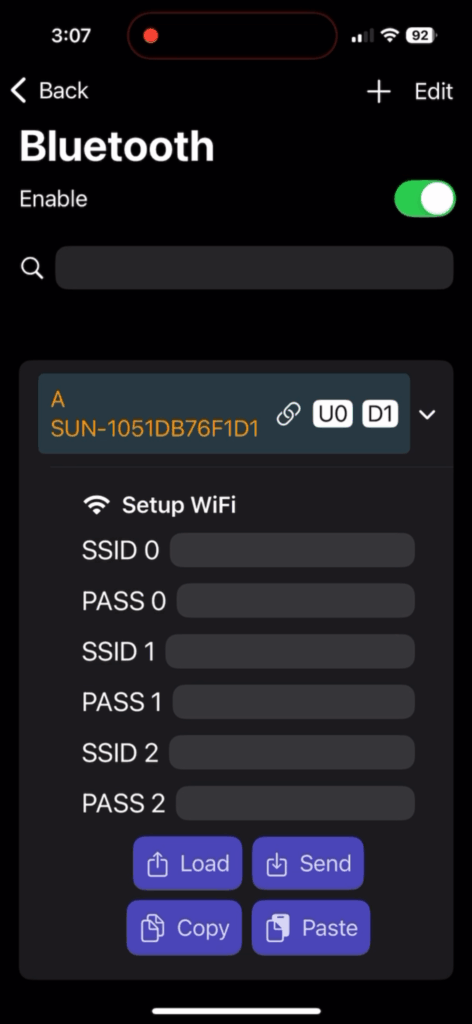
- 最大 3 つの Wi-Fi アクセスポイントを設定できます。
- LOAD : 機器から値を読み込みます。
- SEND : 機器に値を保存します。
- COPY & PASTE : 3 つの Wi-Fi 設定値を他機器へ複製可能です。
ALITE2 ライト


- Wi-Fi パラメータが設定されたら、
設定を Artnet に変更して Wi-Fi 接続を有効化できます。 - Wi-Fi 経由で割り当てられた IP アドレスはしばらくして画面下部に表示されます。
- F1 ボタンを押して H/W タブを選択します。
- Upgrade firmware を選択します。
- F2 ボタンを長押しします。
- 更新が完了し機器が再起動するまで電源を切らないで待ってください。
- この過程は約 5~10 分かかります。
]]>